Selamat datang di Aplikasi HR
by Anugroho . 5 min read
Ringkasan
Kami membuat Aplikasi HR untuk memfokuskan pada sistem manajemen SDM, seperti Absensi, Cuti, Lembur, dan Perencanaan WFA, dan kami terus mengembangkan aplikasi ini agar kami dapat mengelola semua proses SDM di perusahaan ini. jadi untuk mengakses Aplikasi HR klik link dibawah ini https://hr.bigapps.id/ (opens in a new tab)
Autentikasi
Untuk menggunakan Aplikasi HR Anda harus memiliki email perusahaan kami (@erasysconsulting.com atau @bigindigital.com) terlebih dahulu, jika Anda tidak memiliki email tersebut, silakan hubungi Atasan Anda untuk mendaftarkan Anda ke email perusahaan.
Masuk
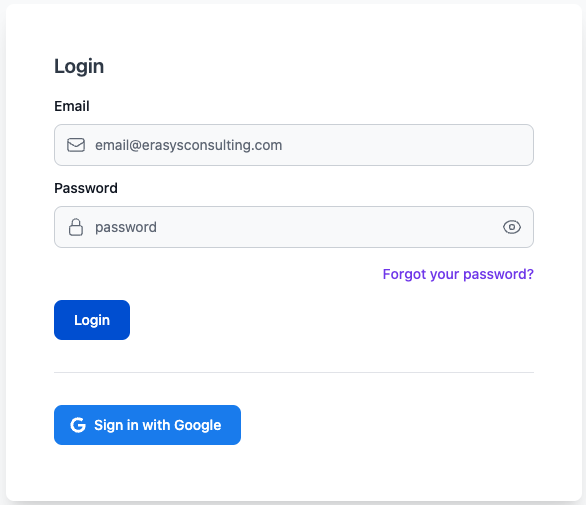
Anda harus masuk menggunakan tombol Sign In With Google jika Anda adalah karyawan baru atau pengguna baru di Aplikasi HR. Dan jika Anda karyawan saat ini atau lama, Anda dapat menggunakan Sign In With Google atau login manual menggunakan email dan kata sandi (Anda harus mengatur kata sandi jika ingin masuk menggunakan login manual)
Lupa kata sandi
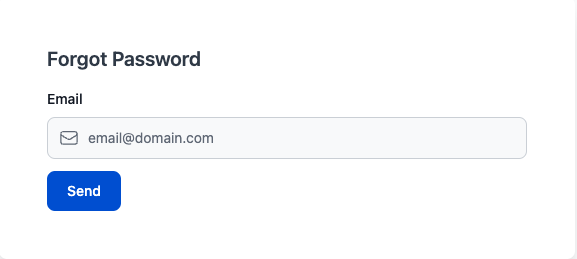
Anda dapat mengubah kata sandi Anda saat ini jika Anda lupa kata sandi Anda dengan mengklik tautan Forgot your password di halaman login, dan kemudian Anda akan diarahkan ke halaman Forgot Password, setelah itu isi alamat email Anda di kolom email, lalu klik tombol Send untuk meminta kata sandi baru Anda
Halaman Utama
Di halaman Utama, terdapat banyak informasi mengenai karyawan dan informasi tentang aktivitas Anda di Aplikasi HR, Contoh :
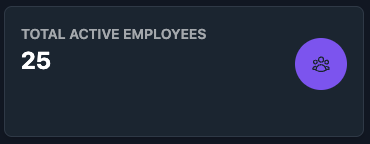 Gambar di atas menggambarkan total karyawan di perusahaan Kita.
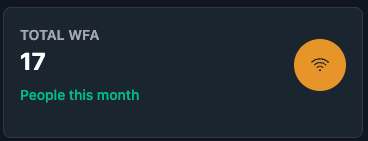 Gambar di atas menunjukkan total karyawan yang masuk WFA di bulan ini.
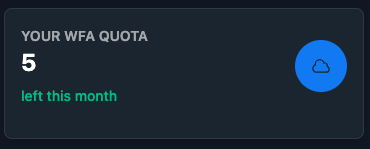 Gambar di atas menunjukkan sisa Kuota WFA Anda di bulan ini.
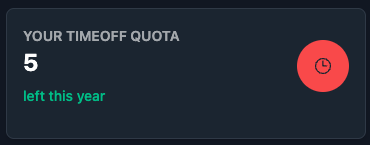 Gambar di atas menunjukkan sisa Kuota Cuti Anda di tahun ini.
Check In WFO
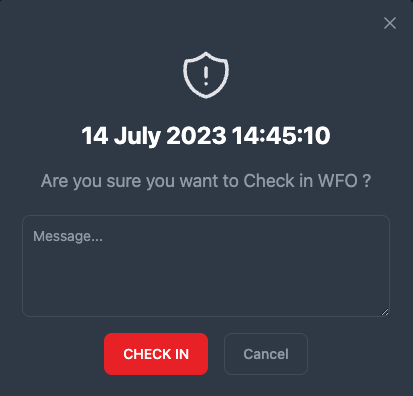
Ketika Anda datang ke kantor setiap hari kerja, Anda harus Check IN terlebih dahulu untuk melakukan absensi, jadi cukup klik tombol CHECK IN WFO sesuai gambar di bawah ini dan akan muncul popup yang menampilkan waktu kehadiran Anda dan pesan seperti gambar di bawah ini:
Check In WFA
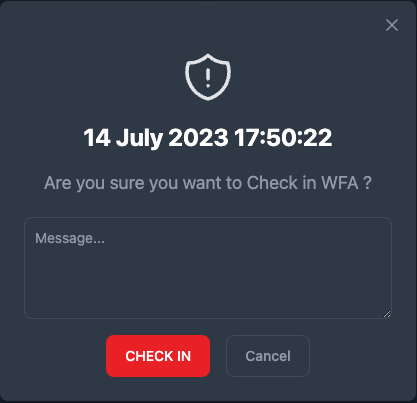
Di kantor kami, kami menerapkan metode hybrid, yang memberi Anda kesempatan untuk bekerja di mana saja, jadi untuk memastikan Anda bekerja, maka Anda harus Absensi juga, jadi cukup Klik tombol CHECK IN WFA di atas. Popup pesan kemudian muncul, pastikan waktu kehadiran dan pesan sudah sesuai, seperti gambar di bawah, (harus tulis pesan jika Anda bekerja di mana saja!!) :
Check Out WFO

Ketika Anda pulang dari kantor, Anda dapat klik tombol Check OUT untuk memberi tahu rekan Anda bahwa Anda sudah keluar dari Kantor, jadi cukup Klik tombol CHECK OUT WFO seperti gambar diatas.
Profil / Keluar
Untuk Cek Profil Anda atau Keluar dari Aplikasi HR, Anda dapat membuka Menu Profil dari Gambar profile anda di kanan atas.
Absensi
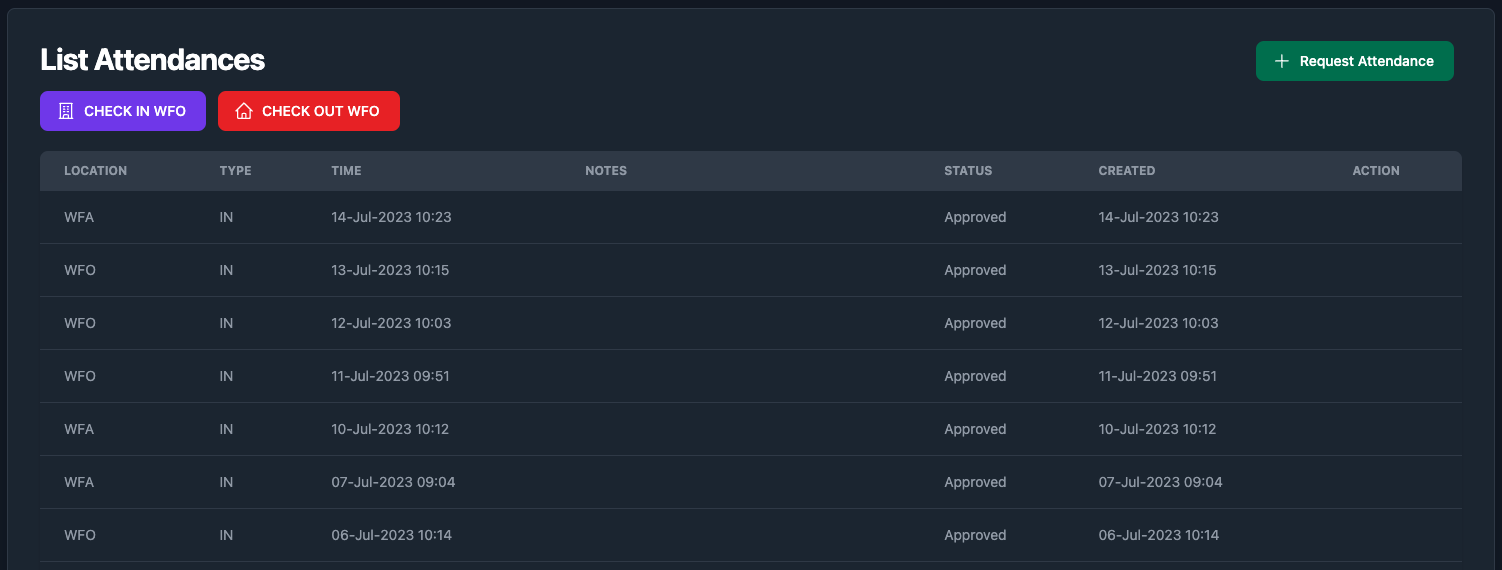
Pada Halaman/Menu Attendance, Anda dapat mengatur Absensi Anda, seperti Check IN, Check OUT atau minta Absensi ketika Anda lupa Absensi, Anda dapat mengakses halaman ini dengan mengikuti link ini https://hr.bigapps.id/attendances (opens in a new tab) dan akan muncul seperti gambar di bawah ini
Permintaan Absensi
Anda dapat melakukan Permohonan Absensi dengan mengklik tombol Request Attendance pada Daftar Kehadiran, kemudian halaman Permohonan Kehadiran akan muncul seperti gambar di bawah ini:
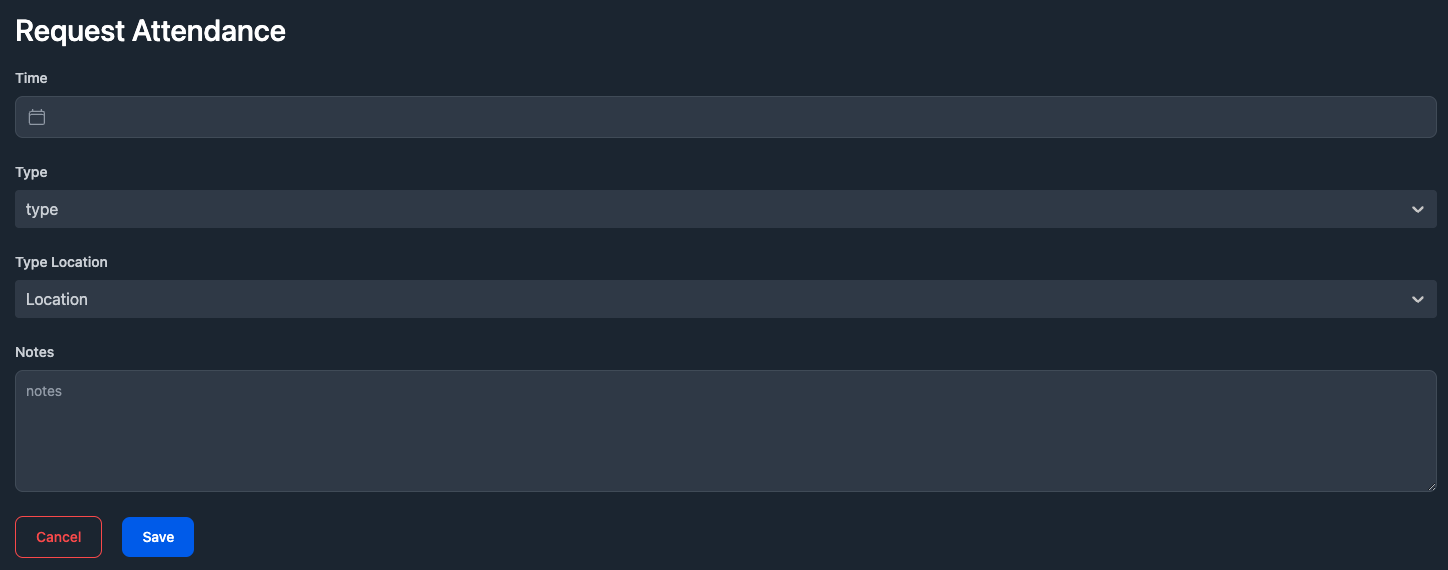
Anda dapat mengisi waktu yang ingin Anda Check In pada kolom Time, kolom Time berisi Tanggal dan waktu tertentu Anda check in atau check out.
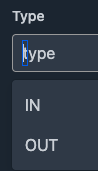
Anda harus memilih jenis absensi anda pada kolom ketik seperti gambar dibawah ini, jika ingin Check In maka pilih IN, jika ingin Check Out pilih OUT
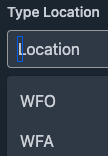
Anda harus memilih lokasi absensi anda pada field location seperti gambar dibawah ini, jika anda bekerja di kantor, maka pilih WFO, jika anda bekerja di manapun kecuali kantor, silahkan pilih WFA
Anda harus mengisi alasan Anda memohon absensi ini di kolom notes, sehingga Tim HR dapat menyetujui atau menolak Permohonan Kehadiran Anda. Setelah semua kolom diisi, lalu klik Tombol Save dan Tim HR akan memberitahukan Permohonan Kehadiran Anda. Tunggu saja, sampai permintaan Anda Disetujui atau Ditolak.
Cuti
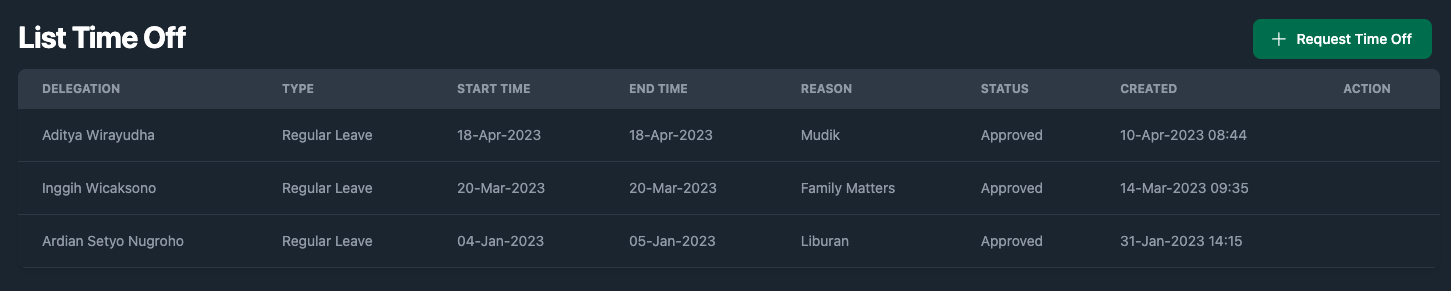
Di Halaman/Menu TimeOff, Anda dapat mengatur Cuti Anda, seperti Cuti Menikah, Cuti Tidak Dibayar, Cuti Darurat, atau Cuti Reguler. Anda dapat mengakses halaman ini dengan mengikuti tautan ini https://hr.bigapps.id/timeoffs (opens in a new tab) dan akan ditampilkan seperti gambar di bawah ini :
Pengajuan Cuti
Anda dapat mengajukan cuti dengan mengklik tombol Request Time Off di List Time Off, kemudian halaman Request Timeoff menampilkan seperti gambar di bawah ini:
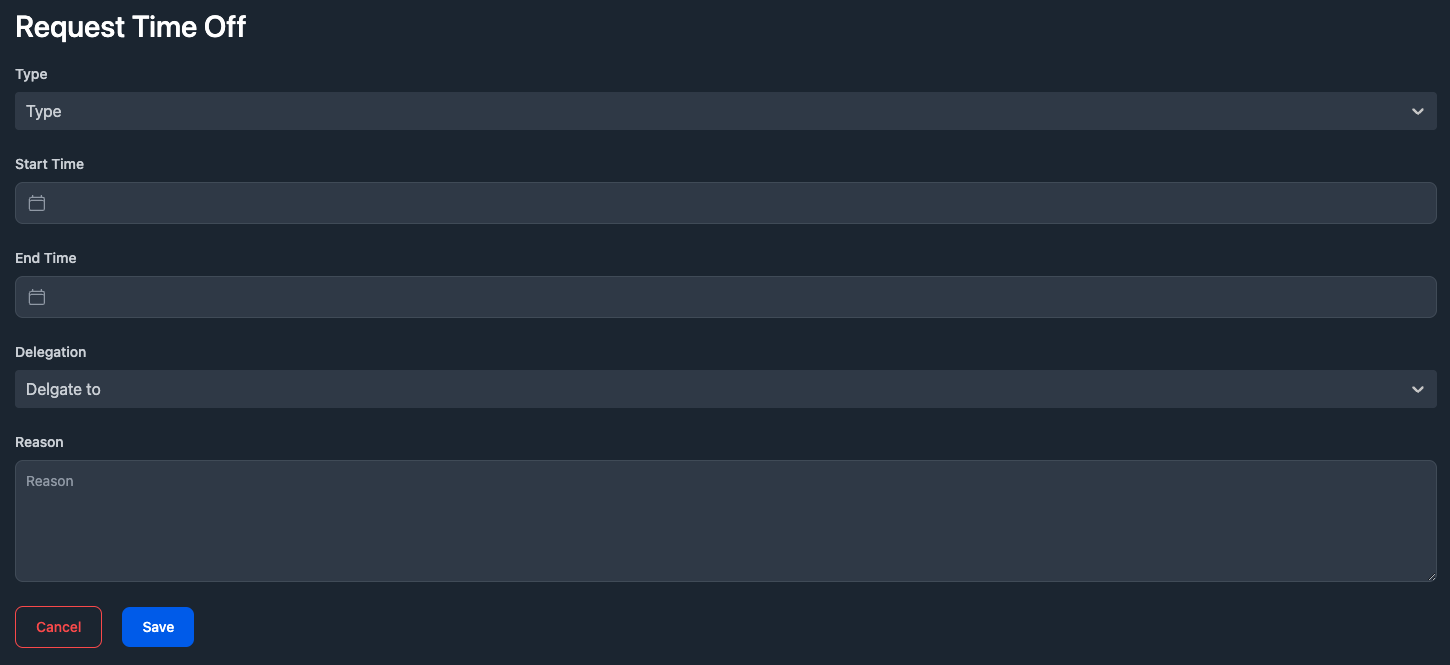
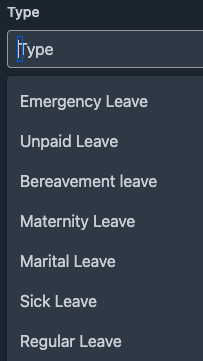
Anda dapat memilih jenis cuti yang ingin Anda minta di kolom Type.
Anda dapat mengisi waktu cuti Anda di Start Time dan End Time. jika Anda hanya mengajukan cuti 1 hari, maka kolom Start Time dan End Time diisi tanggal yang sama.
Anda dapat memilih rekan Anda untuk mendelegasikan pekerjaan Anda selama cuti di Field Delegation.
Anda harus mengisi alasan Anda mengajukan Cuti ini di kolom Reason, sehingga Tim HR dapat menyetujui atau menolak Permintaan Cuti Anda. Setelah semua kolom diisi, lalu klik Tombol Save dan Tim HR akan menlakukan pengecekan Permohonan Cuti Anda. Tunggu saja, sampai permintaan Anda Disetujui atau Ditolak.
Lembur
Di Halaman/Menu Overtime, Anda dapat mengelola Lembur Anda. Anda dapat mengakses halaman ini dengan mengikuti tautan ini https://hr.bigapps.id/overtimes (opens in a new tab) dan akan ditampilkan seperti gambar di bawah ini :

Permintaan Lembur
Anda dapat Meminta Lembur dengan mengklik tombol Request Overtime di halaman List Overtime, lalu halaman Request Overtime muncul seperti gambar di bawah ini:
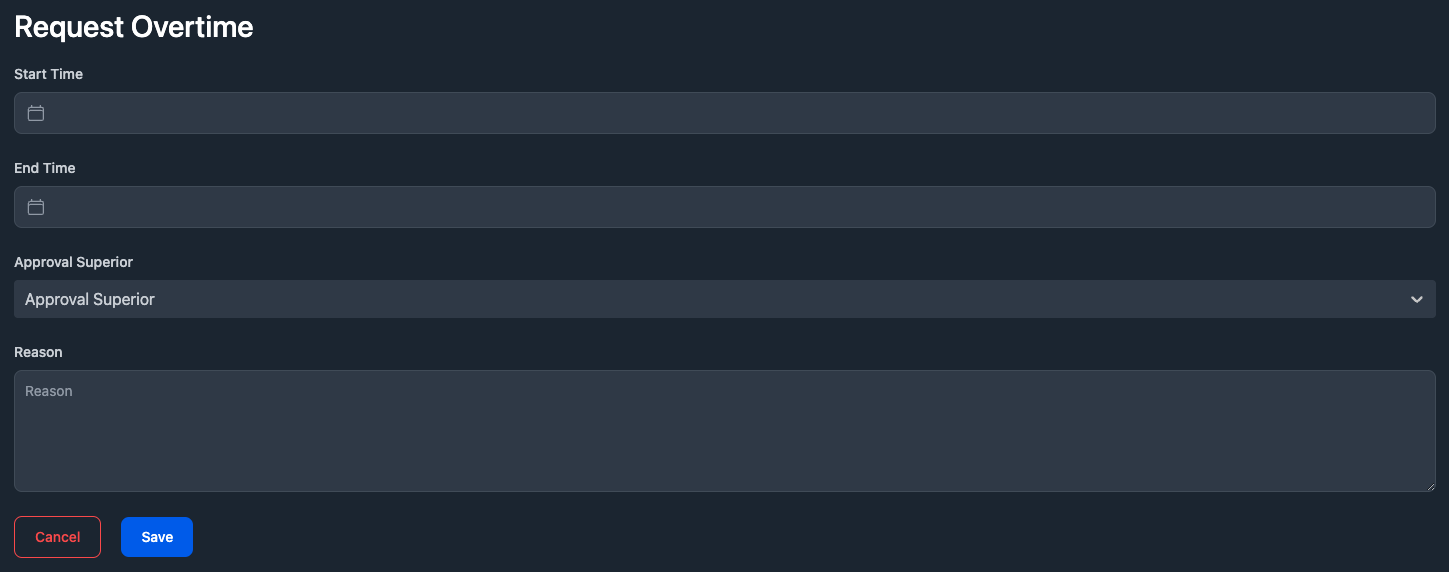
Anda dapat mengisi waktu lembur pada kolom Start Time dan End Time.
Anda harus memilih Atasan anda untuk memberi tahu dia tentang Lembur Anda.
Anda harus mengisi alasan Anda meminta Lembur ini di kolom Reason, sehingga Atasan atau Tim HR Anda dapat menyetujui atau menolak Permintaan Lembur Anda. Setelah semua kolom diisi, lalu klik Tombol Save dan Tim HR akan melakukan pengecekan Permintaan Lembur Anda. Tunggu saja, sampai permintaan Anda Disetujui atau Ditolak.
Perencanaan WFA
Di Halaman/Menu WFA Planning, Anda dapat mengelola Perencanaan WFA Anda. Anda dapat mengakses halaman ini dengan mengikuti tautan ini https://hr.bigapps.id/wfaplannings (opens in a new tab) dan akan ditampilkan seperti gambar di bawah ini :

Permintaan Perencanaan WFA
Anda dapat Meminta Perencanaan WFA dengan mengklik tombol Request WFA Planning di WFA Planning List, lalu halaman Request WFA Planning menampilkan seperti gambar di bawah ini:
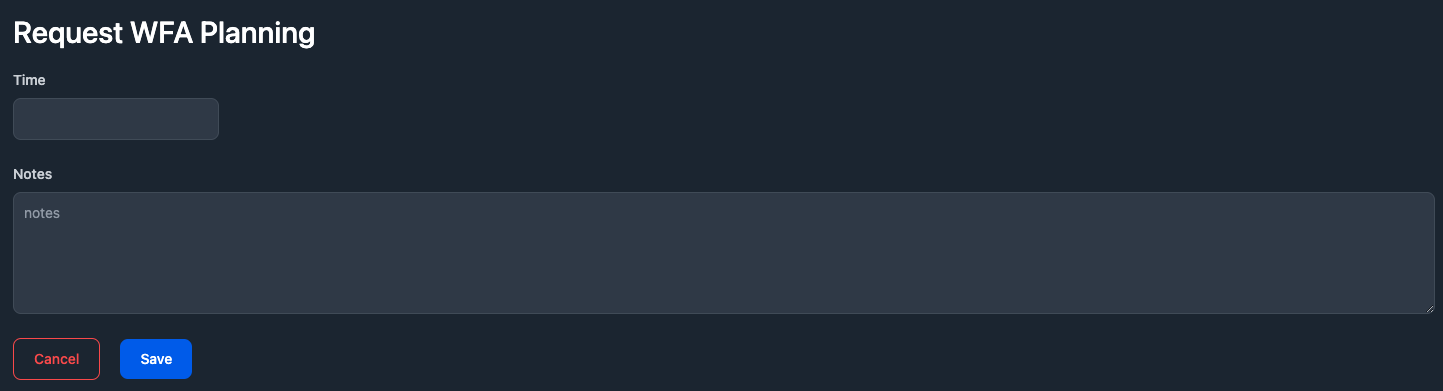
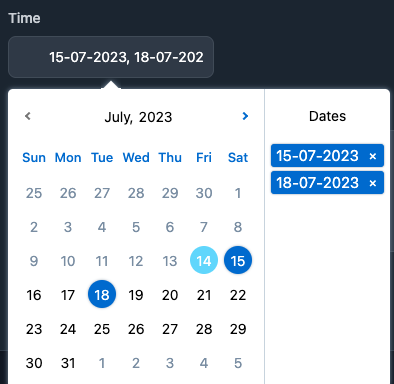
Anda dapat mengisi beberapa Tanggal dalam Waktu sehingga Anda dapat mengelola Perencanaan WFA hingga 1 bulan.
Anda harus mengisi Catatan di kolom Notes, sehingga Tim HR dapat menyetujui atau menolak Permintaan Perencanaan WFA Anda. Setelah semua kolom diisi, lalu klik tombol Save dan Tim HR akan melakukan pengecekan Permintaan Perencanaan WFA Anda. Tunggu saja, sampai permintaan Anda Disetujui atau Ditolak.